Настройка электронной почты
Чтобы отправлять письма из Profit (например, счета покупателям), сначала настройте почтовый ящик.
- Откройте свою компанию (например, главную страницу компании) и нажмите на инициалы/аватар в правом верхнем углу.
- В выпадающем меню выберите Настройки.
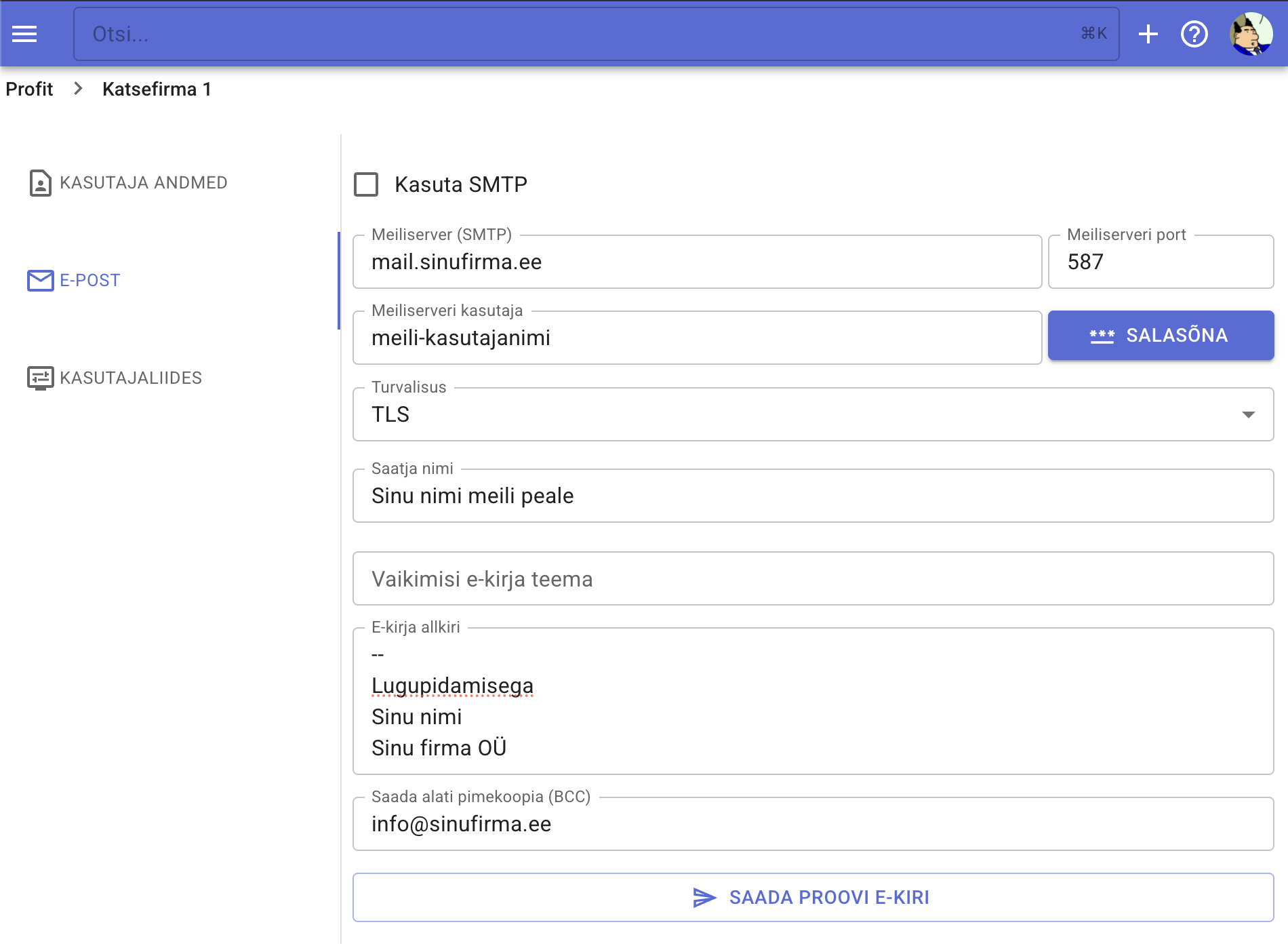
- Перейдите на вкладку Электронная почта.
- Заполните следующие поля:
- Использовать SMTP — включите этот переключатель.
- Почтовый сервер (SMTP) — адрес вашего почтового сервера.
- Порт SMTP — например, 587.
- Пользователь SMTP — логин почтового ящика.
- Пароль — нажмите кнопку пароля и введите его во всплывающем окне.
- Защита — например, TLS.
- Имя отправителя — подпись, которую увидит получатель.
- Тема письма по умолчанию — необязательная строка темы.
- Подпись письма — текст (несколько строк через ++Shift+Enter++), автоматически добавляемый в конец каждого письма.
- Всегда отправлять BCC — укажите общий адрес, чтобы сохранять копию всех исходящих писем на своём почтовом сервере (получатель её не увидит).
- После сохранения настроек отправьте тестовое письмо, чтобы убедиться, что все данные введены правильно.
Теперь вы можете рассылать счета по email прямо из Profit.
Совет
Первое письмо лучше отправить самому себе и проверить, что тема, текст и вложения выглядят корректно.
Настройка почтового ящика Google (Gmail)
Чтобы отправлять письма из Profit с адреса Google (Gmail), используйте общие настройки почты (см. выше) со следующими значениями:
- Использовать SMTP — включите этот переключатель.
- Почтовый сервер (SMTP) —
smtp.gmail.com - Порт SMTP — можно оставить пустым; Gmail использует стандартные порты, и Profit выбирает их сам.
- Пользователь SMTP — ваш полный адрес Gmail вместе с
@gmail.com. - Пароль — NB! Это не обычный пароль вашего аккаунта Google, а отдельно созданный пароль приложения (см. ниже).
- Защита — TLS.
- Имя отправителя — имя, которое получатель видит рядом с отправителем.
- Тема письма по умолчанию и Подпись письма — по необходимости.
- Всегда отправлять BCC — при желании, например для архивирования отправленных писем.
Под настройками есть кнопка Отправить тестовое письмо, чтобы проверить, что отправка работает.
Создание пароля приложения в аккаунте Google
Google не позволяет приложениям отправлять письма по SMTP с обычным паролем аккаунта — нужно создать отдельный пароль приложения:
- Откройте настройки аккаунта Google: myaccount.google.com
- Убедитесь, что включена двухфакторная аутентификация (2FA).
- Откройте Пароли приложений: myaccount.google.com/apppasswords
- Введите название приложения, например Письма из Profit, и создайте пароль.
- Google покажет новый пароль — скопируйте его и введите в Profit в поле Пароль.
Это безопасный способ, предложенный Google, дать отдельным приложениям доступ к вашему аккаунту, не передавая основной пароль.