Товары
Реестр товаров содержит все товары и услуги, которые компания продаёт или покупает – складские позиции, статьи расходов, готовую продукцию и услуги. В карточке товара собираются цены, компоненты, финансовые счета и другая необходимая информация.
Реестр находится в меню Продажи → Товары (тот же реестр доступен и через Покупки → Товары).
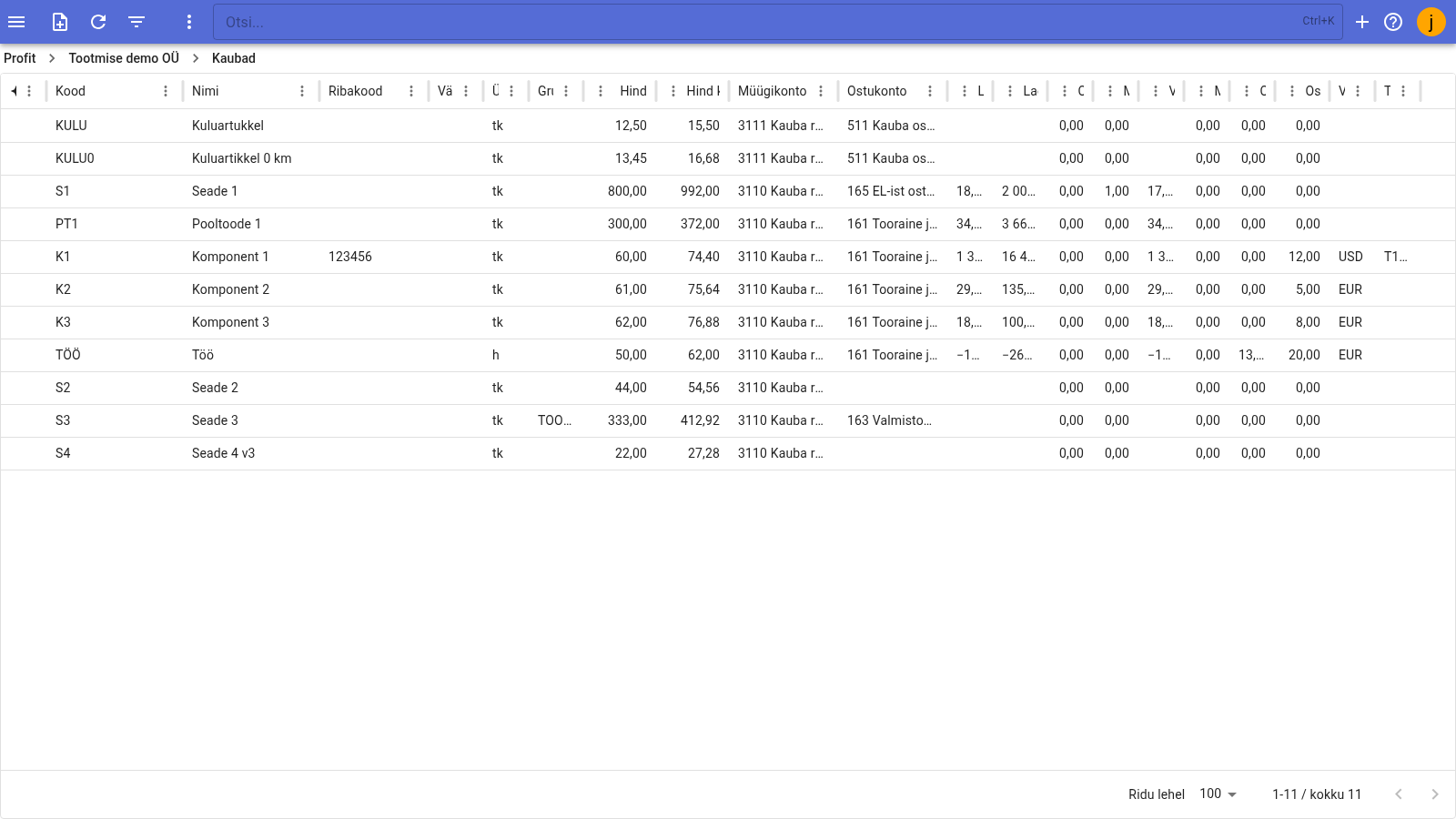
Реестр товаров
В таблице реестра по каждому товару отображается:
| Столбец | Значение |
|---|---|
| Статус | Значок состояния товара (открыт/закрыт) |
| Код | Код товара |
| Наименование | Наименование товара |
| Штрихкод | Штрихкод товара |
| Цвет | Цвет товара |
| Единица | Единица измерения |
| Группа | Группа товаров |
| Цена | Цена продажи |
| Цена с НДС | Цена продажи с НДС |
| Счёт продажи | Счёт продажи |
| Счёт покупки | Счёт покупки |
- Для сортировки строк щёлкните по заголовку столбца.
- Через меню в заголовке каждого столбца можно настроить столбцы (показать/скрыть, изменить порядок).
- Внизу таблицы можно выбрать, сколько строк отображается на странице.
- Для поиска используйте поле на верхней панели Otsi… (сочетание клавиш Ctrl+K).
Фильтрация
Кнопка фильтра на панели инструментов открывает панель фильтров:
- Группа – показать только товары выбранной группы товаров;
- Поставщик – показать только товары выбранного поставщика;
- Тип – Складская позиция, Производство, Статья расходов, Показатель КТ, Фиксированная плата КТ.
Для применения фильтра отметьте Фильтр активен; при снятии отметки снова отображаются все товары.
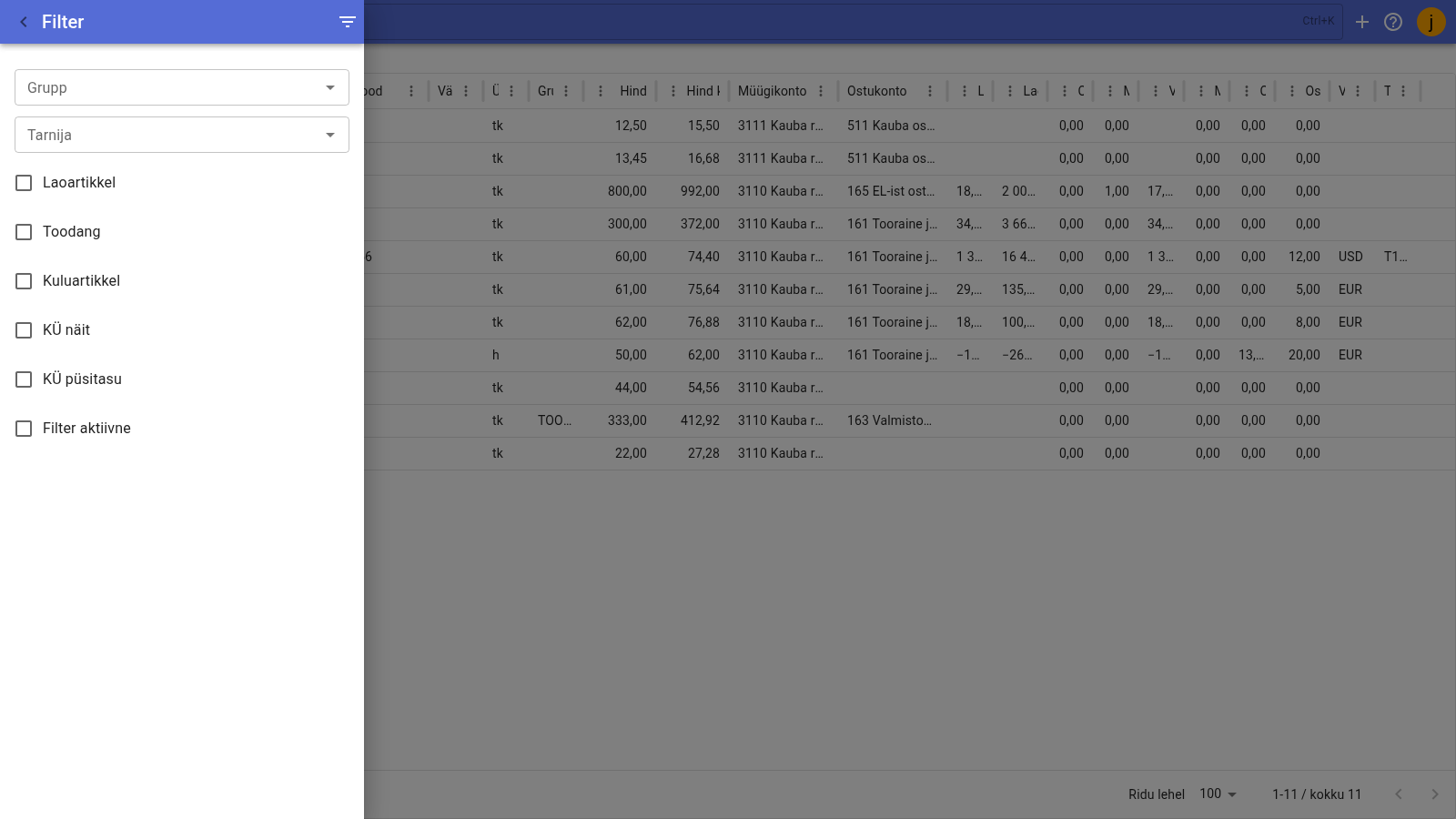
Добавление нового товара
- Откройте в меню Продажи → Товары.
- Нажмите кнопку Новый на панели инструментов – откроется пустая карточка товара.
- Заполните основные поля (Код, Наименование, Тип, Единица, Группа товаров, Доп. информация).
- Сохраните карточку с панели инструментов.
Основные поля:
- Код – код товара (комбинация букв и/или цифр);
- Наименование – наименование товара;
- Тип – Складская позиция, Производство, Статья расходов, Показатель КТ или Фиксированная плата КТ;
- Единица – единица измерения, выбирается из реестра единиц измерения;
- Группа товаров – группа товаров (необязательно);
- Доп. информация – свободный текст о товаре.
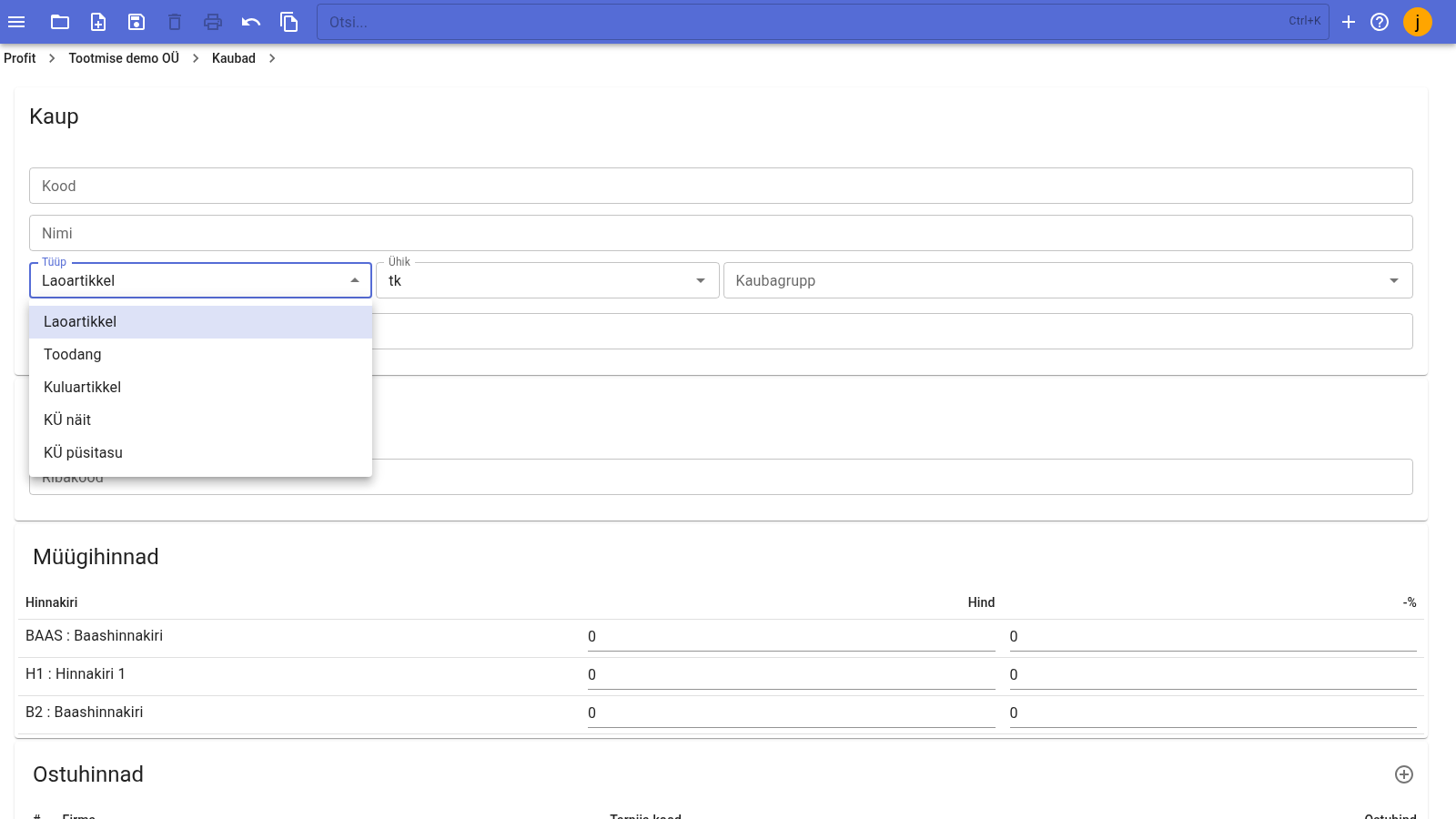
Карточка товара
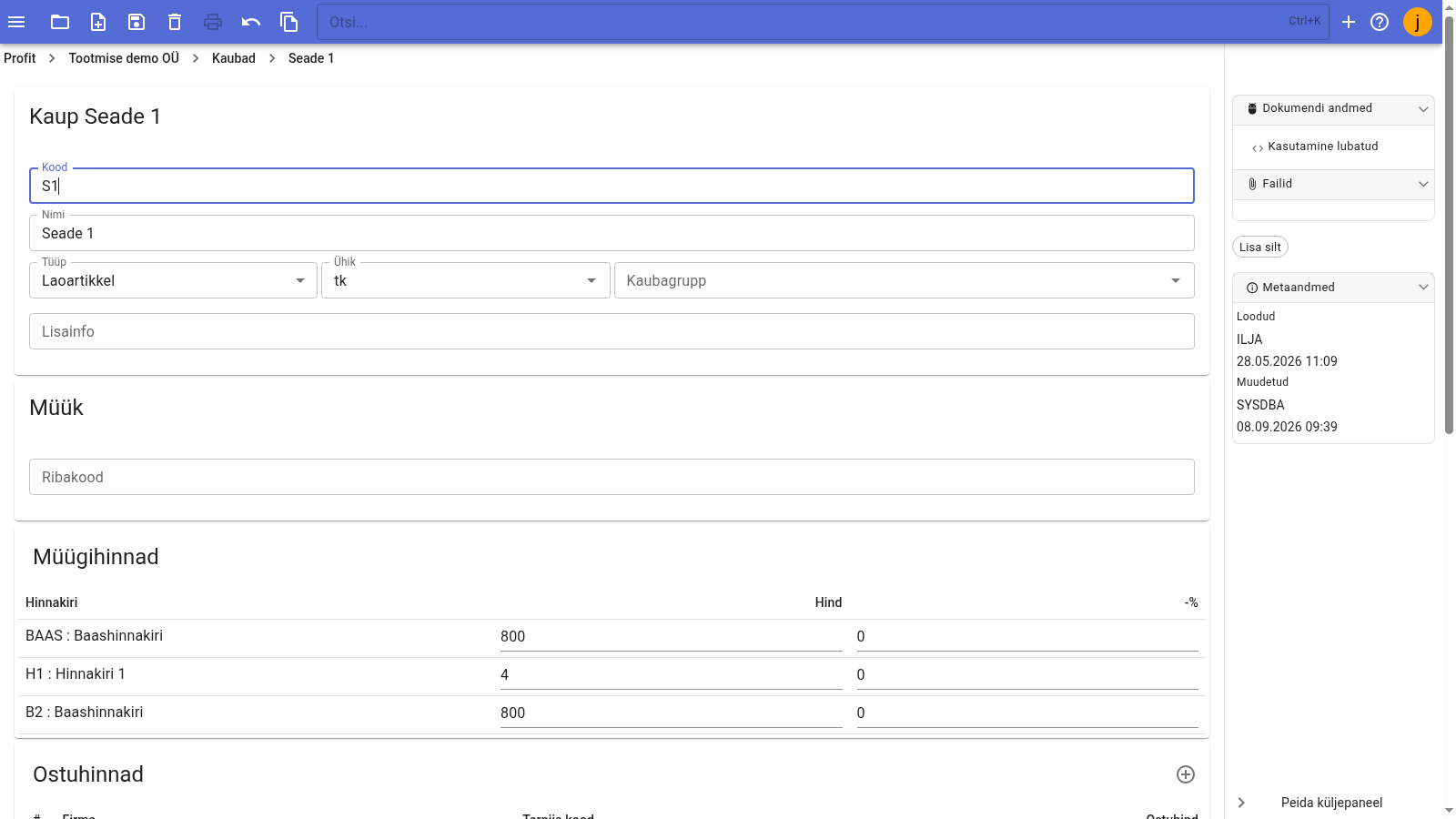
Карточка товара состоит из разделов:
- Продажа – штрихкод;
- Цены продажи – цены продажи товара по прайс-листам;
- Цены покупки – закупочные цены поставщиков;
- Финансы – счета продажи и покупки, а также ставки НДС;
- Компоненты – состав (рецепт) готовой или полуготовой продукции;
- История – где и когда использовался данный товар (открывается по щелчку).
На правой боковой панели:
- Данные документа – состояние товара (например, Использование разрешено – товар можно использовать в документах);
- Файлы – файлы, прикреплённые к товару;
- Добавить ярлык – добавление ярлыков;
- Метаданные – кто создал и изменил товар и когда.
Цены продажи
Раздел Цены продажи содержит таблицу со столбцами Прайс-лист, Цена и -%. Для каждой строки прайс-листа можно ввести цену продажи товара и процент скидки. Прайс-листы управляются в меню Продажи → Прайс-листы.
Цены покупки
В разделе Цены покупки можно ввести закупочную цену товара у поставщика. Столбцы таблицы: #, Компания (поставщик), Код поставщика и Цена покупки. Чтобы добавить новую строку, нажмите кнопку + в разделе. Можно ввести несколько закупочных цен, например, когда товар покупается у разных поставщиков по разным ценам.
Финансы
- Счёт – счёт продажи (например, 3110 Реализация товаров);
- НДС% – ставка НДС продажи;
- Счёт покупки – счёт покупки (например, 165 Товары, купленные из ЕС);
- Ставка НДС покупки – ставка НДС покупки.
Компоненты
В разделе Компоненты задаётся рецепт готовой (или полуготовой) продукции – составные части и их количество. Столбцы таблицы: #, Компонент, Количество и Склад. Чтобы добавить новый компонент, нажмите кнопку + в разделе. Компонентом может быть и статья расходов.
История
История открывается по щелчку и показывает, где и когда использовался данный товар – в документах продажи, покупки и склада (счета, заказы, накладные, складские проводки и т. п.).
Дополнительные возможности
- Сопутствующие товары – строки, автоматически добавляемые в документы вместе с товаром.
Info
Модуль находится в активной разработке, и в него постоянно добавляются новые возможности. Если вы не нашли ответ в руководстве, свяжитесь с нами по адресу info@intellisoft.ee.